
Impostazione calendario – Gruppo
In questa sezione “Availability” potrai impostare le tue disponibilità. In base a quello che hai scelto all’inizio della creazione della tua esperienza, ci sono delle leggere differenze tra esperienze di gruppo o private. In questo tutorial lo faremo per le attività di gruppo. Troverai anche quello per le attività private.
Questa sezione è molto importante perché è quella che ti permetterà di andare ad impostare il calendario delle tue disponibilità. Ci sono dei piccoli accorgimenti che devi seguire, passo passo
Clicca su Set default schedule. Ti si aprirà la schermata qui sotto
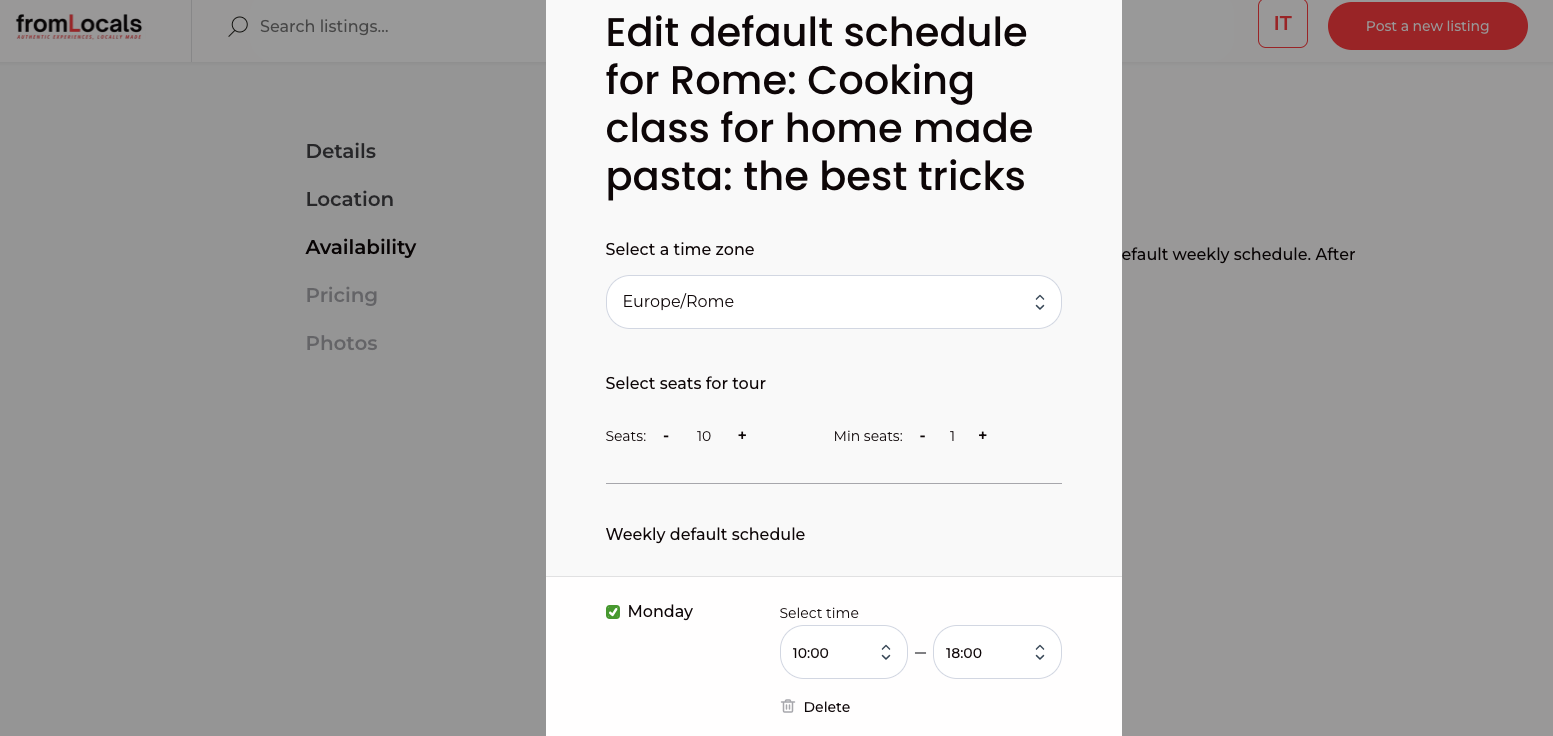
La time zone dovrebbe essere in automatico quella Europe/Rome. Nel caso non lo fosse, impostala.
Seats: ci torniamo dopo, ma metti la massima capacità che puoi accogliere per la tua esperienza. Per i nostri esempi usiamo 10 persone. Ovviamente tu dovrai mettere il tuo numero.
Seleziona i giorni della settimana ed imposta un orario di inizio ed uno di fine. NON fare più intervalli per spezzare l’orario di lavoro; va fatto in un altro modo dopo. Dovrai vedere un solo intervallo per giorno, come in foto. Premi Save schedule in basso per salvare.
NB: al momento non supportiamo le mezze ore. Gli orari sono di ora in ora. Se hai esigenza di lavorare con intervalli di mezz’ora, metti un numero tondo nell’opzione e spiega bene nel testo dell’opzione. Presto arriverà anche la possibilità di lavorare con le mezze ore.
Avrai ora il calendario di tutto l’anno aperto (nel nostro esempio con orari 10-18) con le disponibilità, ogni giorno giorno.
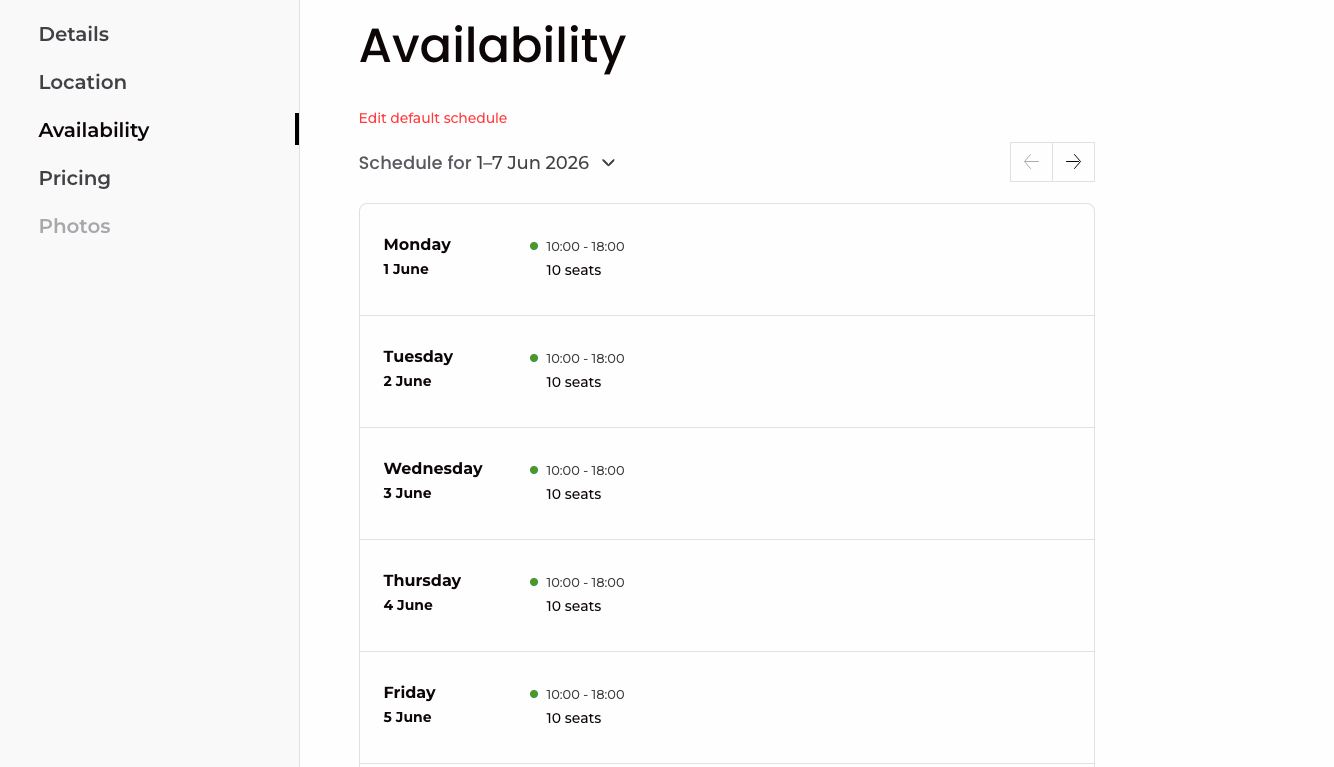
Il prossimo passo è andare ad impostare i periodi di non disponibilità (ad esempio chiusura stagionale, prenotazioni già esistenti, feste, indisponibilità ecc.).
Scorri in fondo e clicca Add an availability exception. Supponiamo che la tue attività di escursioni sulla neve sia chiusa dal 1 aprile al 31 ottobre. Imposterai la data di inizio e la data di fine (eventualmente anche l’orario) e metterai a 0 il numero di SEATS. Click su Save exception.
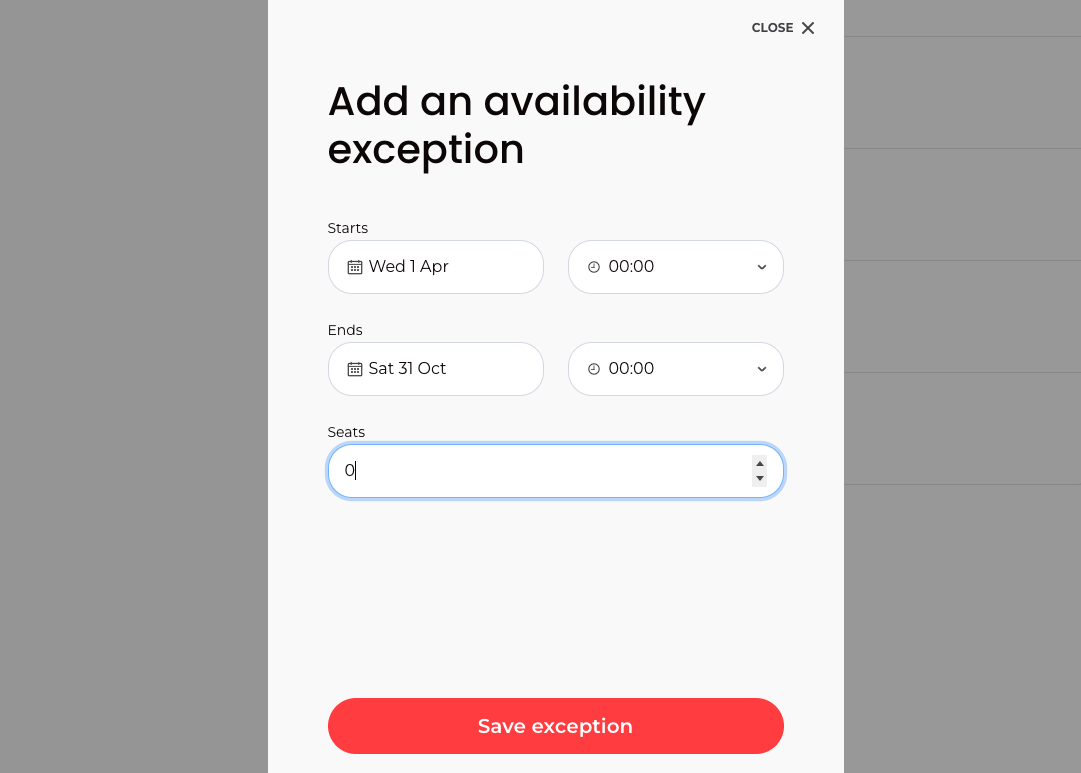
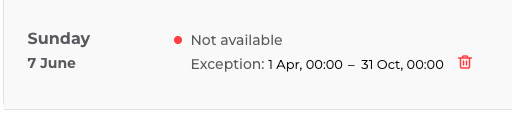
Cose da sapere: hai appena impostato un periodo di NON disponibilità dal 1 aprile al 31 ottobre. Se, per motivi vari hai necessità di riaprire una data (esempio 7 Giugno) all’interno di questo intervallo di chiusura (1/4-31/10), NON posso eliminare l’indisponibilità solo per la giornata di interesse: infatti anche se cliccate sull’elimina di fianco allo slot che volete riaprire, in ogni caso viene cancellato tutto l’intervallo di chiusura. Cancelli quindi tutto il periodo di chiusura e andrai a creare una doppia eccezione: dal 1 Aprile al 7 Giugno e dal 8 Giugno al 31 Ottobre. Quindi due intervalli, prima e dopo la data da lasciare aperta.
Puoi guardare anche il video qui sotto per maggior chiarezza

CHIUSURA DI UNO SLOT ALL’INTERNO DI UNA GIORNATA DI DISPONIBILITÀ
La stessa logica si applica anche se devi fare micro chiusure all’elenco delle disponibilità già attive: magari un cliente ti chiama al telefono e devi chiudere la disponibilità di un dato slot, immediatamente, lasciando liberi e disponibili gli altri slot della giornata
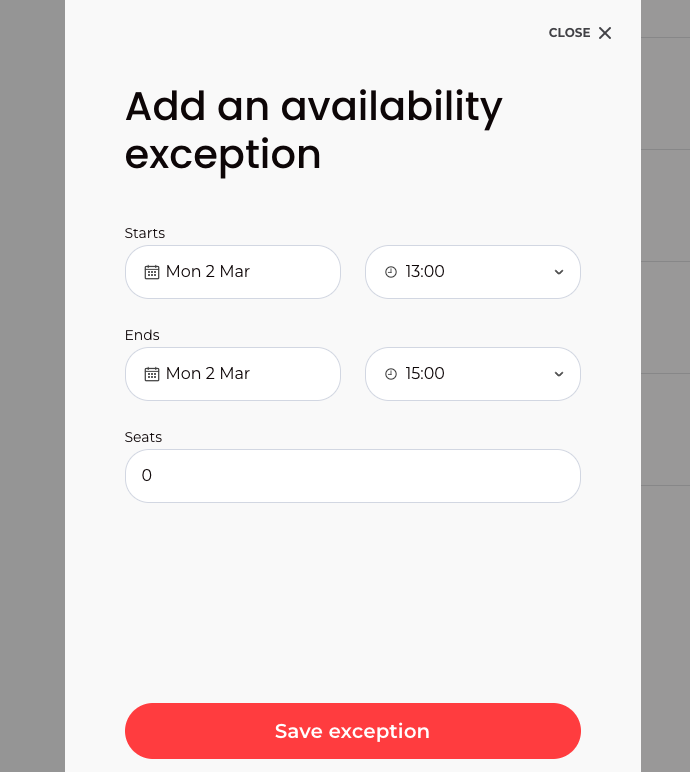
Esempio: oggi è il 2 marzo. All’inizio della giornata non hai prenotazioni. Ti chiama un gruppo di 10 ragazzi per prenotare al telefono l’esperienza dalle 13 alle 15 per oggi stesso. Si rende quindi necessario chiudere immediatamente la disponibilità sulla piattaforma, per evitare overbooking.
Clicchiamo nuovamente su Add an availability exception, seleziona la data di oggi (2 Marzo) come inizio e come fine, e orario 13-15. Save exceptions.
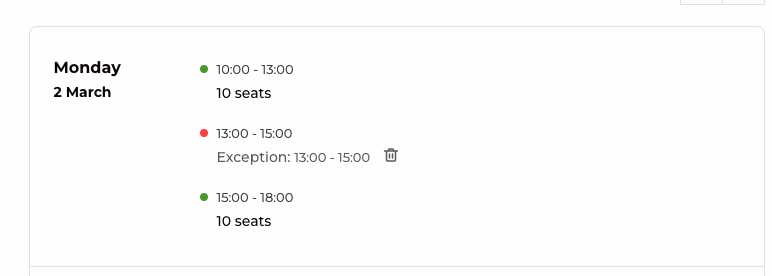
Quello che otterremo visivamente è quanto segue
AGGIORNAMENTO PARZIALE DELLA DISPONIBILITÀ
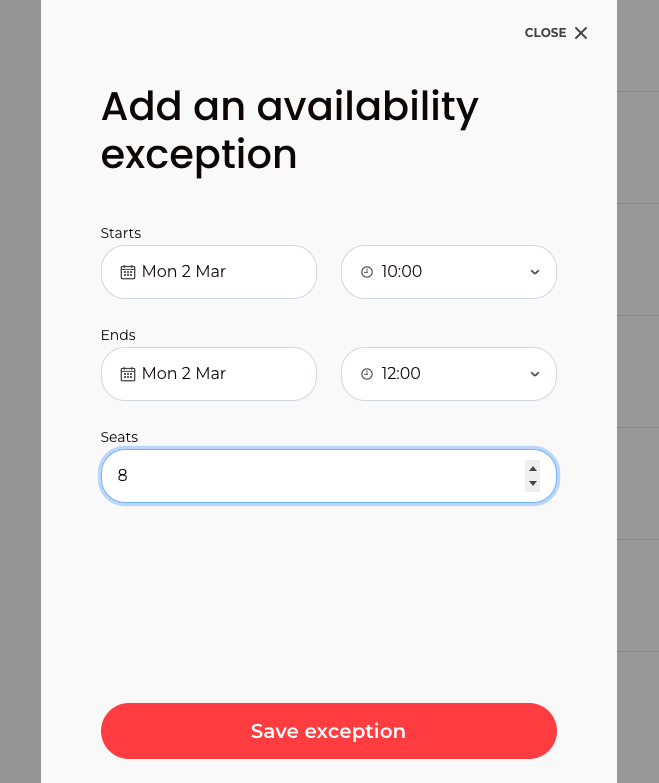
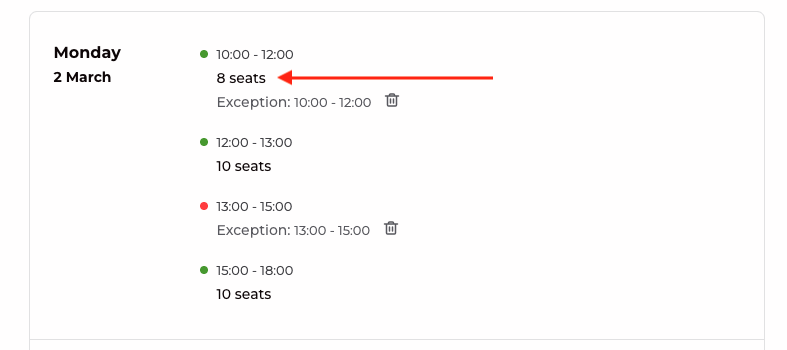
Se invece, data la capacità di 10 persone per la tua esperienza, una coppia (2 persone) passasse davanti al tuo negozio e prenotasse 2 posti per la tua esperienza dalle 10 alle 12, avresti disponibilità 8 (10 totali – 2 prenotati di persona). Quindi non si tratta di una chiusura totale dello slot, ma semplicemente di un aggiornamento, cancellando la disponibilità di 2 posti. Procediamo come prima: clicca Add an availability exception, selezioniamo la data di interesse (2 Marzo) come inizio e come fine, e orario 13-15. Save exceptions.
Ecco qui il risultato che otteniamo
SELECT SEATS e MIN SEAT
Il primo è Seats, che è la capacità massima / numero di partecipanti massimo per la tua esperienza
L’altro parametro è “Min seats” ovvero il numero MINIMO di partecipanti necessari affinché l’esperienza si faccia. Questo parametro lavora direttamente con il Cut-off che abbiamo impostato nella prima pagina, schermata “Details”. La logica di questa opzione è che se non raggiungiamo un numero X di partecipanti entro Y ore dall’orario dell’esperienza, il sistema cancella automaticamente la prenotazione, rimborsando i clienti.
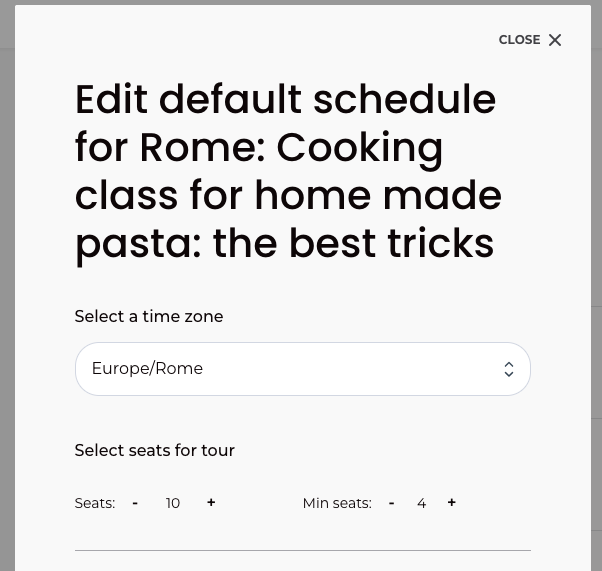
Esempio: Seats 10, Min seat 4, cut-off 2h (impostato nella sezione Details all’inizio) , orario esperienza h 15:00.
Significa che se 2 ore prima della prenotazione non sono stati raggiunti almeno 4 posti venduti, l’esperienza viene cancellata in automatico.
📌 Consiglio: tieni il numero dei “min seats” molto basso (min 1), per fare in modo che la tua esperienza possa fare contenti i clienti e possa iniziare a ricevere recensioni positive, e quindi più prenotazioni in generale.
In questo tutorial abbiamo coperto l’aspetto più importante e complicato della creazione dell’esperienza. Sarà responsabilità tua tenere aggiornata l’agenda in base alle prenotazioni che già hai in agenda quelle che ricevi dal sito, quelle di altre piattaforme ecc.